Bir SSD takmak, PC’nizde yapabileceğiniz en basit yükseltmelerden biri; daha az adım gerektiren tek yükseltme yeni bellek takmaktır. Bu, PC’nizi kendiniz yükseltmeyi denemek için harika bir yol ve biz de size yardımcı olmak için buradayız. Aşağıdaki adımları izleyin ve kısa sürede PC’nizde harika bir yeni SSD’niz olacak.
İlginizi Çekebilir: Xbox vs PlayStation: Hangisi daha çok satın alınıyor?
Doğru SSD’yi satın almak
Bir SSD takabilmeniz için önce PC’niz için doğru olanı satın almanız gerekiyor. Bunu zaten yaptıysanız, aşağıdaki kurulum talimatlarına geçin. Ancak yapmadıysanız, bir SSD satın alma rehberimizi mutlaka okuyun.
PC’nize fiziksel olarak sığacak ve onunla uyumlu bir SSD satın almanız konusunda size yol gösterecektir. Ayrıca, sizin için en iyi SSD’yi edinmenize yardımcı olmak için hız ve kapasite konusunda tavsiyelerde bulunacaktır.
Bilgisayarınıza NVMe SSD nasıl kurulur?
Çoğu modern SSD için belirtelim ki, M.2 form faktörünü kullanan NVMe sürücülerdir. Çoğu PC’de de bunlar için özel yuvalar bulunuyor. Kurmak istediğiniz eski bir 2,5 inç SATA SSD’niz varsa, aşağıdaki bölüme göz atın.
Adım 1: Bilgisayarınıza bir NVMe SSD takmak için, bilgisayarınızı kapatın ve tüm kabloları çıkarın, ardından yeterli aydınlatmaya sahip bir masaya veya kolayca erişilebilen başka bir yüzeye yerleştirin.
Adım 2: Arka vidaları kullanarak kasa yan panelini çıkarın.
Adım 3: Herhangi bir dahili bileşene dokunmadan önce, antistatik bir bileklik takarak veya kasanın veya güç kaynağı şasisinin iletken bir kısmına dokunarak kendinizi topraklayın.
Bunu PC’nizde çalışırken periyodik olarak yapın ve ideal olarak bunu yaparken kauçuk tabanlı ayakkabılar giyin. Özellikle halı üzerinde duruyorsanız…
Adım 4: Anakartınızda yedek bir NVMe SSD yuvası bulun. Bunlar genellikle kartın ortasında bulunuyor. Ancak daha aşağıda, PCIExpress yuvalarının arasında da bulunabilir. Bazı durumlarda grafik kartınızın altında olabilir; erişim sağlamak için GPU’yu çıkarmanız gerekebilir.
Adım 5: Tutma vidasını/vidalarını çıkarın ve önceden takılmış tüm ısı emicileri kaldırın.
Adım 6: SSD’yi yuvaya yaklaşık 45 derecelik bir açıyla yerleştirin ve hafif bir tık sesi duyana kadar yavaşça itin.
Ardından SSD’nin diğer ucunu, sabitleme vidası deliğine dayanana kadar aşağı bastırın. Ardından, sürücüyü yerinde sabitlemek için sabitleme vidasını kullanın. Gerekirse, kurulumdan önce yerinde olan tüm ısı emicileri yeniden takın.
Adım 7: Bilgisayarınızı kapatmadan önce kabloları tekrar takın ve başlatın. BIOS’u ve Windows’u kontrol edin ve yeni SSD’nin algılanıp algılanmadığını görün. Algılanmazsa, Windows Disk Yönetimi yardımcı programında başlatmanız gerekebilir.

Hala görünmüyorsa, düzeltmek için şu adımları izleyin.
SATA SSD nasıl kurulur?
SATA SSD’ler, özellikle bütçeniz kısıtlıysa, bir PC’ye kapasite ve hız eklemenin harika bir yolu olabilir. Kurulumları biraz daha fazla çaba gerektiriyor. Ancak yine de basittir. İşte nasıl yapılacağı…
Adım 1: Bilgisayarınızı kapatın, tüm kabloları çıkarın ve yan paneli çıkarın. Ardından yeterli aydınlatmaya sahip bir masaya veya kolayca erişilebilen bir yüzeye yerleştirin.
Adım 2: Yedek 2,5 inçlik bir sürücü yuvası bulun. Eğer yoksa, mevcut bir sürücüyü çıkarın veya SSD’nizi kasanızın tabanında veya yan panele sabitlemek için bant veya başka bir yöntem kullanmaya hazır olun.
SSD’ler sabit diskler gibi fiziksel hasara maruz kalmasa da, bilgisayarınızı taşımanız gerektiğinde etrafta sallanmasını istemezsiniz.
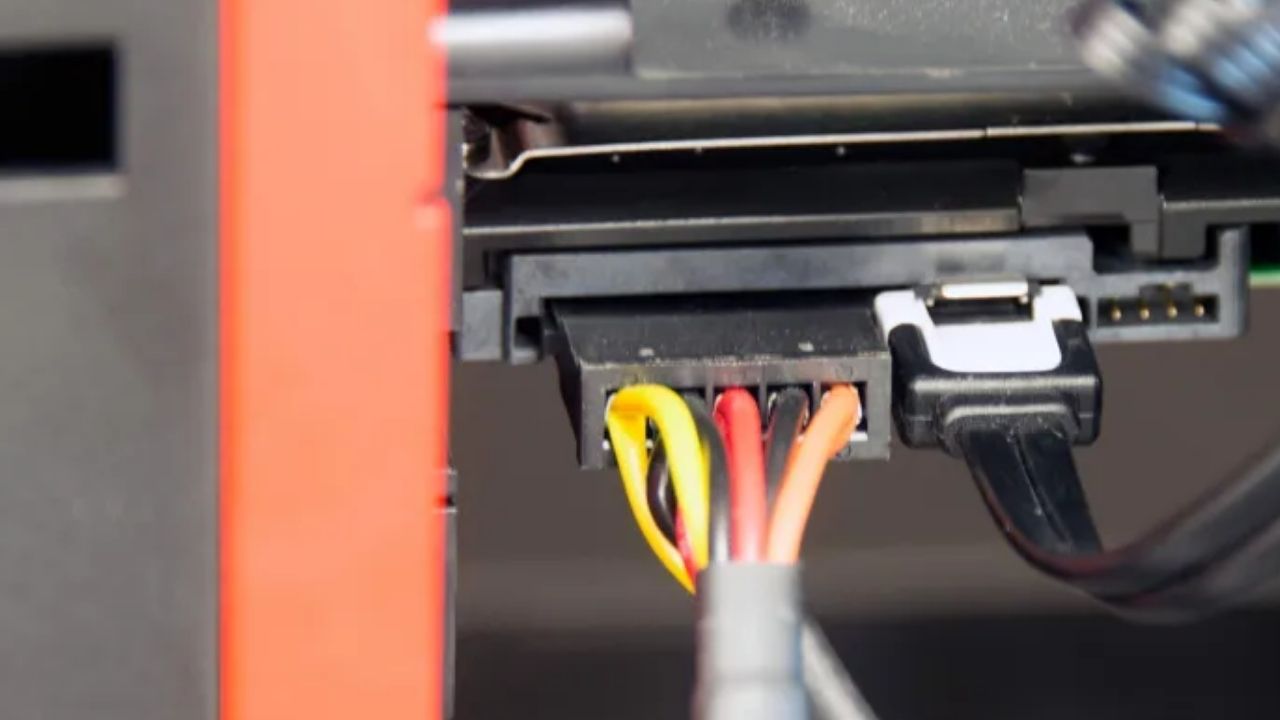
Adım 3: Yedek bir SATA güç konektörü bulun. L şeklinde olacaktır. Bunu SSD‘nizdeki uygun güç portuna takın. Ardından yedek bir SATA kablosu alın (SSD veya anakartınızla birlikte bir tane almış olmalısınız) ve SSD’ye takın.
Ardından diğer ucunu anakartınızdaki boş bir SATA yuvasına sabitleyin. Kartın ön kenarı boyunca bir yerde bulunmalıdır.
Adım 4: Bilgisayarınızı kapatmadan önce kabloları tekrar takın ve başlatın. Yeni SSD’nin algılanıp algılanmadığını görmek için BIOS’u ve Windows’u kontrol edin. Algılanmazsa, Windows Disk Yönetimi yardımcı programında başlatmanız gerekebilir.